
Geräteliste öffnen
Rufe die Benutzeroberfläche Deiner FRITZ!Box auf und öffne die Übersicht der verbundenen Geräte.
Ergebnis: Du siehst, welche Geräte aktuell oder kürzlich mit Deinem WLAN verbunden sind.WLAN-GERÄTE PRÜFEN
Unbekannte Geräte in der WLAN-Liste sind nicht automatisch ein Angriff. Prüfe zuerst Deine FRITZ!Box, ordne die Geräte ein und erfahre, wie RouterGuard Dich dabei unterstützen kann.
DIE KURZANTWORT
In Deiner WLAN-Liste können auch eigene Geräte, Gäste oder Geräte auftauchen, deren Namen Du nicht sofort erkennst. Dazu gehören zum Beispiel Smartphones, Fernseher, Drucker, Repeater und Smart-Home-Geräte.
Bevor Du von einem Angriff ausgehst, ordne die Einträge systematisch zu. Erst wenn ein Gerät trotz Prüfung nicht erklärbar ist, solltest Du die Sicherheitsmaßnahmen Deiner FRITZ!Box genauer kontrollieren.
SCHRITT FÜR SCHRITT
Die genauen Bezeichnungen können je nach FRITZ!OS-Version abweichen. Das Prinzip bleibt gleich: Geräteliste öffnen, Einträge zuordnen und bei begründetem Verdacht die Sicherheit prüfen.
Rufe die Benutzeroberfläche Deiner FRITZ!Box auf und öffne die Übersicht der verbundenen Geräte.
Ergebnis: Du siehst, welche Geräte aktuell oder kürzlich mit Deinem WLAN verbunden sind.Prüfe Namen, Hersteller und Verbindungsdetails. Denke auch an Repeater, Drucker, Fernseher, Konsolen, Smart-Home-Geräte und Gäste.
Ergebnis: Die meisten unbekannten Einträge lassen sich nachvollziehbar erklären.Wenn ein Gerät nicht zu Deinem Haushalt passt, kontrolliere WLAN-Passwort, Updates und weitere relevante Einstellungen Deiner FRITZ!Box.
Wichtig: Ein unbekannter Name allein beweist keinen unberechtigten Zugriff.Nach einer Änderung solltest Du die Geräteliste erneut ansehen und prüfen, ob die Situation geklärt ist.
Bei anhaltenden Problemen hilft die Dokumentation Deines Routers oder Deines Internetanbieters weiter.FRITZ!BOX-SICHERHEIT
Router-Sicherheit besteht nicht aus einer einzigen Einstellung. Mit dieser Checkliste kannst Du Deine WLAN-Sicherheit prüfen, die für Deine Situation relevanten Punkte ordnen und Deine FRITZ!Box aktuell halten.
Verwende ein starkes WLAN-Passwort und ändere es, wenn Du einen begründeten Verdacht hast.
Prüfe, ob Deine FRITZ!Box mit einer aktuellen FRITZ!OS-Version betrieben wird.
Sieh Dir die relevanten Einstellungen Deiner FRITZ!Box an und nutze die Erklärungen des Herstellers.
Trenne Gäste und Geräte, die nicht auf Dein internes Heimnetz zugreifen müssen, soweit Deine Konfiguration das unterstützt.
MÖGLICHE ZUSÄTZLICHE ÜBERSICHT
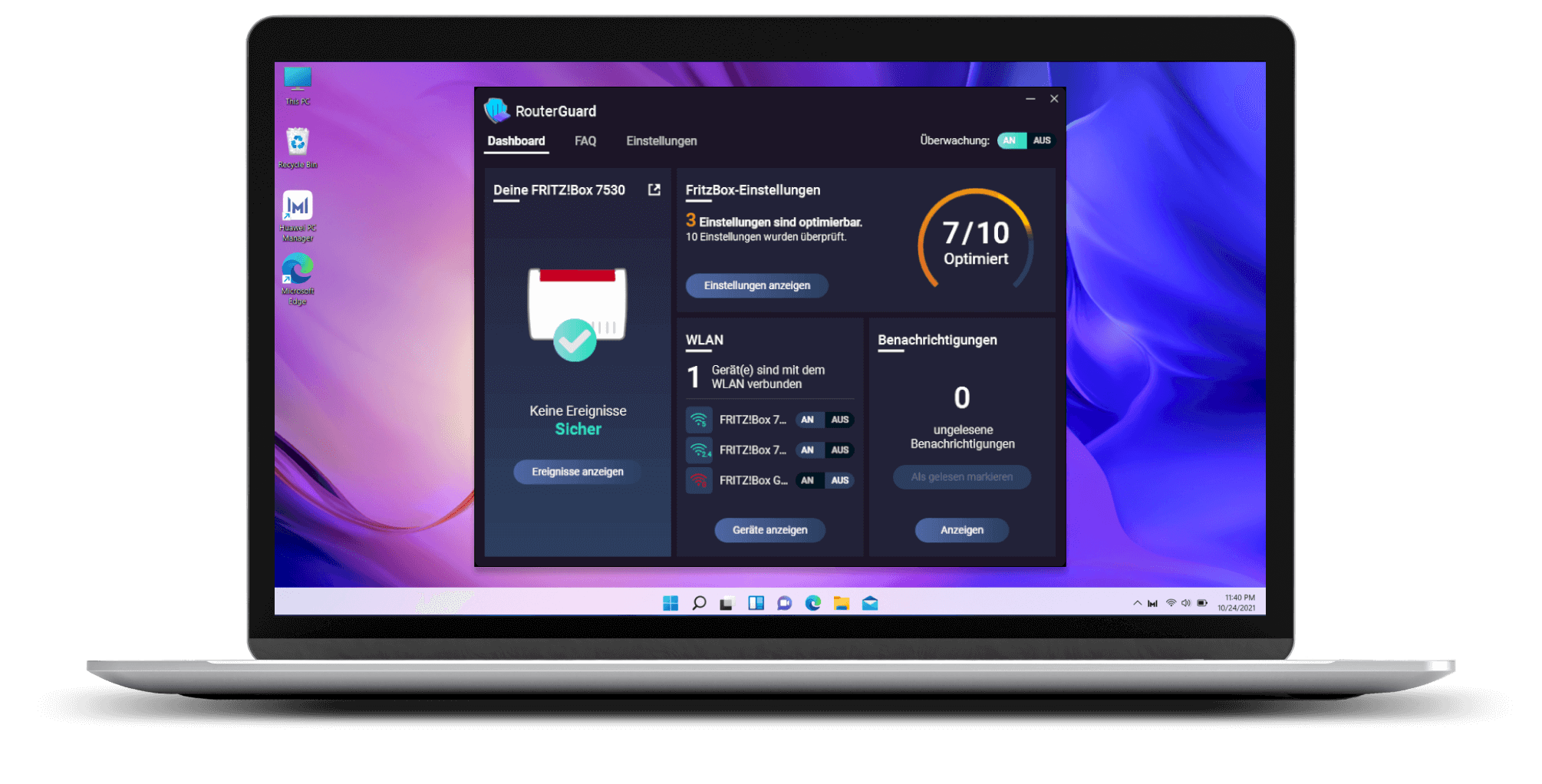
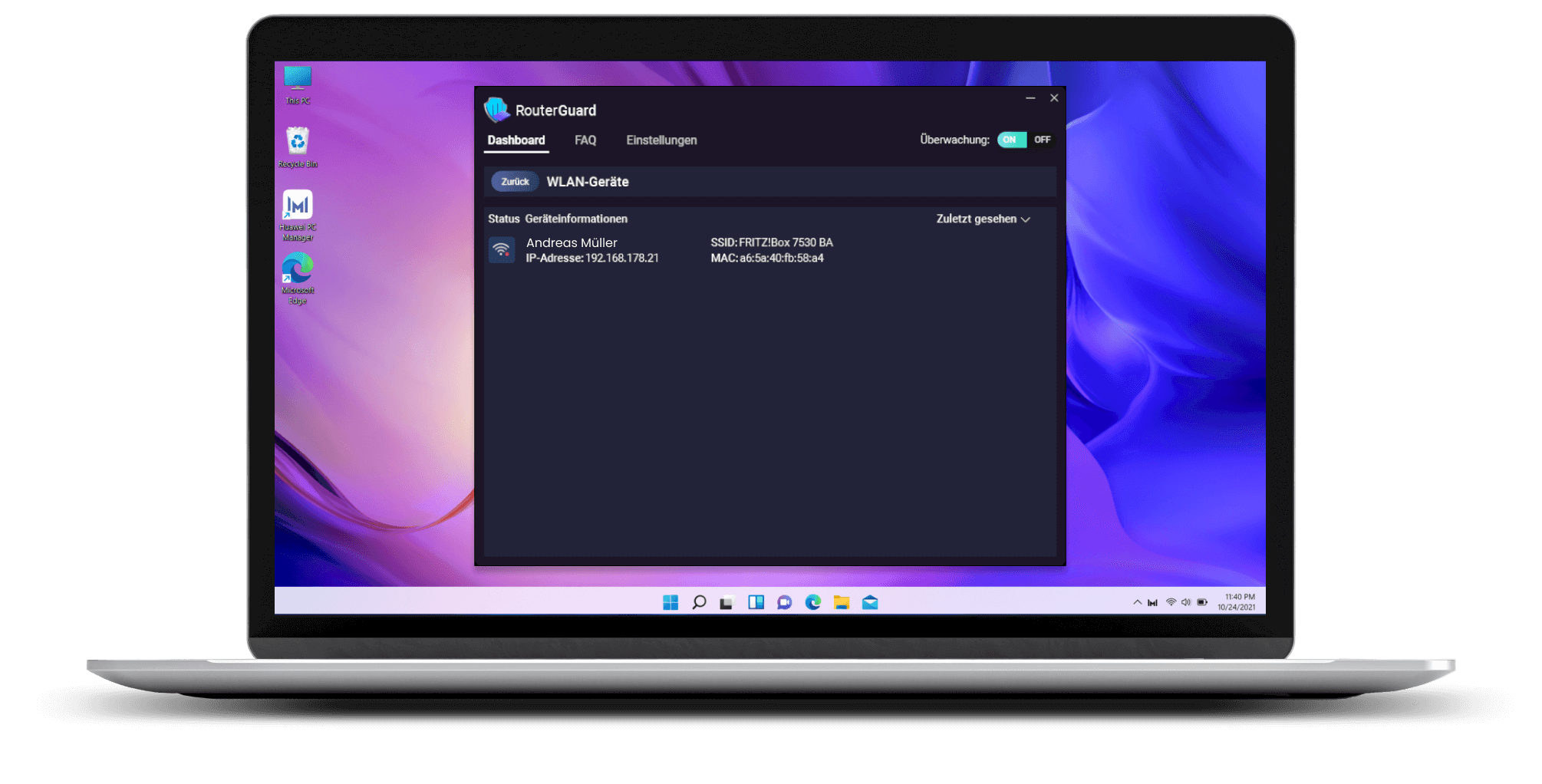
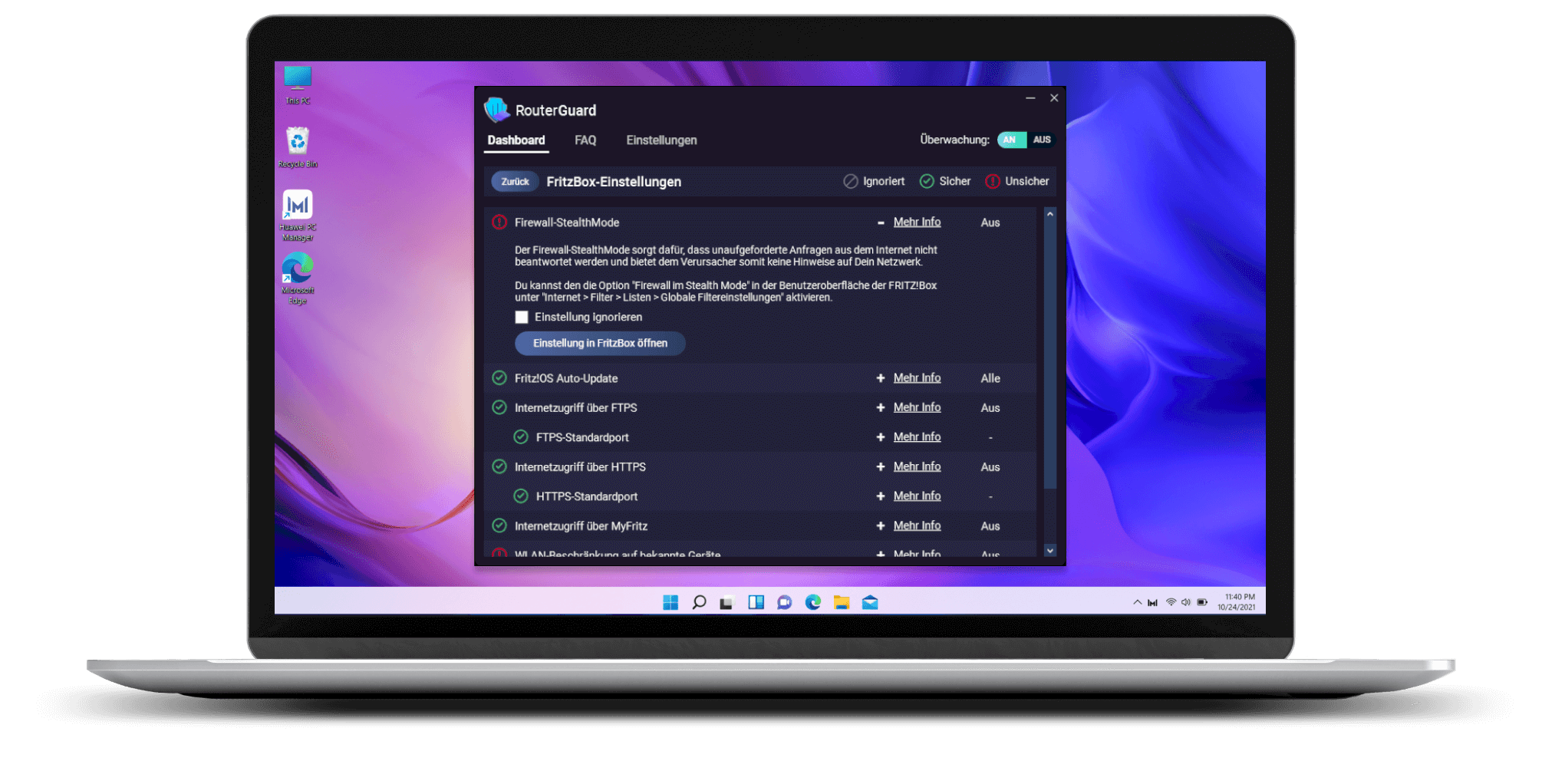
RouterGuard wurde speziell für FRITZ!Boxen entwickelt. Die Anwendung zeigt verbundene WLAN-Geräte, den Sicherheitsstatus der FRITZ!Box, Hinweise zu ausgewählten Sicherheitseinstellungen und Warnungen bei auffälligen Ereignissen.
Wichtig: RouterGuard ersetzt keine FRITZ!OS-Updates, kein sicheres Passwort und keine sorgfältige Einordnung der Geräteliste. Die konkrete Unterstützung hängt von FRITZ!Box und FRITZ!OS ab.
RouterGuard in den WarenkorbEINBLICKE IN DIE ANWENDUNG
Die Produktansichten zeigen, wie RouterGuard Sicherheitsstatus, Geräte und FRITZ!Box-Einstellungen zusammenführt.
ROUTERGUARD FÜR WINDOWS
Für kompatible FRITZ!Box-Setups unter Windows. Der Kauf führt direkt zum Warenkorb.
FAQ
Nein. Ein unbekanntes Gerät kann zum Beispiel ein Smartphone, Fernseher, Drucker, Repeater, Smart-Home-Gerät oder ein Gastgerät sein. Ordne die Geräte zuerst zu und prüfe bei einem begründeten Verdacht die weiteren Sicherheitsschritte.
Öffne die Geräteliste Deiner FRITZ!Box und ordne die angezeigten Geräte nach Name, Hersteller und Verbindungsdetails zu. Die genaue Bezeichnung des Menüpunkts kann je nach FRITZ!OS-Version abweichen.
Nein. RouterGuard wurde für FRITZ!Boxen entwickelt und setzt mindestens FRITZ!OS 7.29 voraus. Sonderkonfigurationen können Ausnahmen bilden.
RouterGuard unterstützt Windows 7, Windows 8, Windows 8.1, Windows 10 und Windows 11.
Ja. RouterGuard ist als Testversion verfügbar. Sie ist 30 Tage nutzbar und enthält einen Kaufdialog sowie Werbung im Programm.
* Die Testversion ist 30 Tage nutzbar und enthält einen Kaufdialog sowie Werbung im Programm.
NÄCHSTER SCHRITT
Wenn Du Deine FRITZ!Box übersichtlicher prüfen möchtest, informiere Dich über RouterGuard und die aktuelle Testversion.